
Anúncio
Saber como formatar pendrive costuma virar uma necessidade quando algo deixa de funcionar como deveria. O dispositivo apresenta erro, não abre em outro computador ou simplesmente não aceita novos arquivos. Nessas situações, a formatação deixa de ser opcional e passa a ser a solução mais simples e direta.
Na prática, formatar um pendrive significa apagar todo o conteúdo e reorganizar a forma como os arquivos são gravados. Isso resolve desde falhas simples até problemas de compatibilidade entre sistemas operacionais diferentes, como Windows e macOS.
Anúncio
Quando o processo é feito com atenção, o pendrive volta a funcionar normalmente. Quando é feito sem entender as etapas, surgem erros comuns, como escolher o formato errado ou apagar dados importantes sem perceber. Por isso, este guia explica tudo passo a passo, com foco em quem está começando.
O que significa formatar um pendrive e quando isso é necessário
Formatar um pendrive é o processo de criar novamente o sistema de arquivos do dispositivo. Em termos simples, é como esvaziar completamente um espaço e prepará-lo para receber novos dados de forma organizada.
Esse procedimento costuma ser necessário quando o pendrive começa a apresentar mensagens de erro, demora para abrir, não aparece corretamente no computador ou deixa de funcionar em outro sistema. Em muitos casos, o problema não é físico, mas apenas de organização interna dos arquivos.
Outro motivo comum é a troca de uso. Um pendrive que funcionava apenas no Windows pode precisar ser usado no Mac, na TV ou em outro dispositivo. Sem a formatação correta, ele pode até ser reconhecido, mas não permitir gravação de arquivos.
Antes de seguir adiante, é importante reforçar: formatar apaga tudo. Se houver fotos, documentos ou arquivos importantes, faça uma cópia em outro local antes de iniciar.
Sistemas de arquivos: qual escolher ao formatar um pendrive
Uma parte essencial de como formatar pendrive corretamente é escolher o sistema de arquivos. Essa escolha define onde o dispositivo vai funcionar e quais limitações ele terá.
O FAT32 é o formato mais compatível. Funciona em praticamente qualquer sistema e dispositivo, como TVs, carros e consoles. O ponto negativo é o limite de 4 GB por arquivo, o que impede o uso de vídeos ou backups maiores.
O exFAT remove essa limitação e mantém boa compatibilidade entre Windows e macOS modernos. Para a maioria dos usuários, especialmente iniciantes, é a opção mais equilibrada e segura.
Já o NTFS é indicado quando o pendrive será usado apenas no Windows. Ele aceita arquivos grandes e oferece mais recursos, mas pode causar restrições no Mac sem programas extras.
| Sistema de arquivos | Quando usar | Observação |
|---|---|---|
| FAT32 | Máxima compatibilidade | Limite de 4 GB |
| exFAT | Uso geral | Melhor escolha para iniciantes |
| NTFS | Apenas Windows | Restrito no Mac |
Como formatar pendrive no Windows (passo a passo)
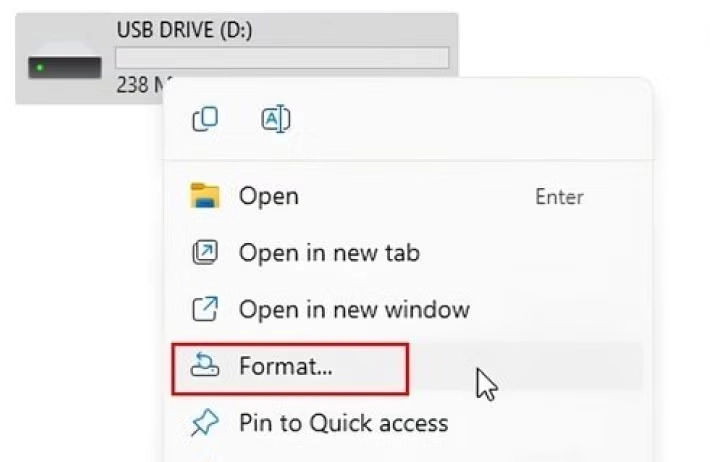
No Windows, o processo é simples, mas seguir a ordem correta evita erros.
- Conecte o pendrive ao computador
Espere alguns segundos até o sistema reconhecer o dispositivo. - Abra o Explorador de Arquivos
Clique no ícone da pasta ou pressioneWindows + E. - Clique em “Este PC”
Aqui aparecem todas as unidades conectadas ao computador. - Localize o pendrive
Ele aparecerá como Unidade removível, geralmente com uma letra (D:, E: ou F:). - Clique com o botão direito sobre o pendrive
Certifique-se de não clicar no disco do sistema. - Selecione a opção “Formatar”
- Escolha o sistema de arquivos
Para iniciantes, selecione exFAT. - Defina um nome para o pendrive (opcional)
Esse nome facilita a identificação depois. - Mantenha a opção “Formatação rápida” marcada
Ela é suficiente para limpeza comum e troca de formato. - Clique em “Iniciar” e confirme
Aguarde a mensagem informando que o processo foi concluído.
Após isso, o pendrive estará limpo e pronto para uso.
Como formatar pendrive no macOS (passo a passo)
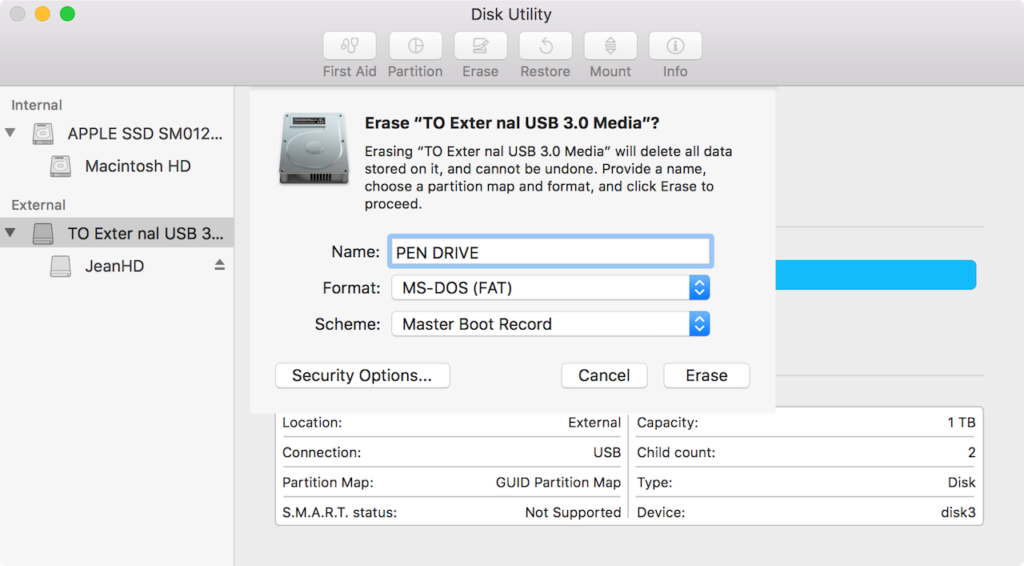
No macOS, a formatação é feita pelo Utilitário de Disco e exige atenção ao dispositivo correto.
- Conecte o pendrive ao Mac
- Abra o Utilitário de Disco
Vá em Aplicativos > Utilitários > Utilitário de Disco. - Ative “Mostrar todos os dispositivos”
No menu Visualizar, selecione essa opção para evitar confusão. - Selecione o pendrive físico
Escolha o nome principal do dispositivo, não apenas a partição abaixo. - Clique em “Apagar”
- Escolha o formato
Para uso em Windows e Mac, selecione exFAT. - Digite um nome para o pendrive
- Clique novamente em “Apagar”
- Aguarde a confirmação do sistema
Quando o processo terminar, o pendrive estará pronto para uso imediato.
Formatação rápida ou completa: qual usar?
Para quem está começando, a diferença pode ser entendida assim:
- Formatação rápida
Apaga os arquivos e reorganiza o sistema de dados rapidamente. É a opção recomendada na maioria dos casos. - Formatação completa
Verifica erros físicos e demora mais. Indicada apenas quando o pendrive apresenta falhas frequentes ou não conclui a formatação comum.
Para iniciantes, a formatação rápida é quase sempre suficiente.
Programas para formatar pendrive quando o método padrão falha
Quando o Windows ou o macOS não conseguem concluir a formatação, programas específicos podem ajudar. Eles oferecem mais controle e opções extras.
Ferramentas como Rufus, CCleaner e USB Disk Storage Format permitem formatar pendrives com erros persistentes, criar pendrives inicializáveis e verificar falhas.
Mesmo usando programas externos, a lógica continua a mesma: os dados são apagados para reorganizar o dispositivo. Por isso, o cuidado com backups continua sendo essencial.
Conclusão
Aprender como formatar pendrive é entender um processo simples que resolve muitos problemas comuns do dia a dia. Quando cada etapa é seguida com atenção, o risco de erro diminui e o resultado é previsível.
Com esse guia, a formatação deixa de ser algo técnico e passa a ser apenas uma tarefa comum, feita com segurança e clareza.
✅ Checklist: como formatar pendrive sem erro
Antes de começar- ☐ Conectei o pendrive ao computador
- ☐ Fiz backup dos arquivos importantes
- ☐ Sei se estou no Windows ou no Mac
- ☐ Escolhi o formato correto (exFAT, FAT32 ou NTFS)
- ☐ Abri o Explorador de Arquivos
- ☐ Cliquei em “Este PC”
- ☐ Identifiquei o pendrive corretamente
- ☐ Cliquei com o botão direito e selecionei “Formatar”
- ☐ Escolhi o sistema de arquivos
- ☐ Mantive “Formatação rápida” marcada
- ☐ Cliquei em “Iniciar” e confirmei
- ☐ Abri o Utilitário de Disco
- ☐ Ativei “Mostrar todos os dispositivos”
- ☐ Selecionei o pendrive físico
- ☐ Cliquei em “Apagar”
- ☐ Escolhi o formato exFAT
- ☐ Confirmei a formatação
✔ Formatar apaga tudo e reorganiza o pendrive.
✔ Escolhendo o formato certo, o processo é simples.

Editor